
AI Destekli Mockup Oluşturma Süreci
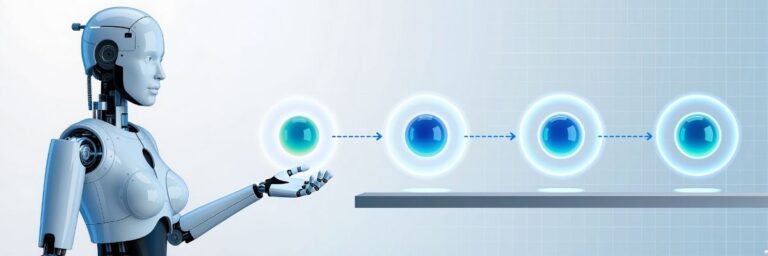
AI ile mockup oluşturma, bir ürün ya da arayüzün gerçekçi görsel taslağını yapay zeka araçlarıyla hızla hazırlamaktır. Arayüz için Uizard ve Figma, ürün sahneleri için Canva ve Adobe Firefly kullanılır. Süreç dört adımdan oluşur: brief, taslak üretimi, düzenleme ve sunum.
Mockup, wireframe ve prototip arasındaki fark nedir?
Wireframe düzenin kaba iskeletidir: kutular, başlıklar, yerleşim. Mockup bu iskeleti renk, yazı tipi, görsel ve gerçekçi içerikle dolduran statik görsel taslaktır. Prototip ise mockup’ı tıklanabilir hale getirir. AI üçünü de hızlandırır, ama en çarpıcı etkisi mockup aşamasındadır, çünkü burada görsel varyasyon üretmek en çok zaman alan iştir.
İki ayrı mockup türü vardır ve araçlar buna göre değişir: arayüz mockup’ı (web sitesi, mobil uygulama) ve ürün mockup’ı (kutu, tişört, kupa, kitap kapağı gibi fiziksel nesne üzerindeki tasarım).
Arayüz mockup’ı için hangi araçlar kullanılır?
| Araç | Ne yapar | Ne zaman seçilir |
|---|---|---|
| Uizard | Metin ya da el çizimi eskizden düzenlenebilir ekran üretir | Fikri hızlı görselleştirmek, müşteri sunumu |
| Figma | Tasarım dosyası içinde bileşen kullanımı ve yapay zeka destekli üretim | Ekipçe çalışmak, geliştirici teslimi |
| Google Stitch | Metinden arayüz ekranı üretir | Yön bulma aşaması |
| ChatGPT ve Claude | İçeriği, bölüm yapısını ve metinleri hazırlar | Tasarıma girmeden önce planlama |
Araçların kapasiteleri sık değişir; deneme yaparak güncel durumu görün. Mobil tarafı için AI ile mobil uygulama arayüzü tasarlama, Figma özellikleri için Figma AI eklentileriyle tasarım yazılarına bakabilirsiniz.
Önce brief’i nasıl yazarsınız?
AI mockup aracının çıktısı, brief’in kalitesi kadardır. Brief’te şu beş bilgiyi verin: ürün ne yapar, kim kullanır, hangi sayfa ya da ekran, görsel ton, zorunlu içerikler. Örnek komut:
Bir online yoga stüdyosu için web sitesi ana sayfası mockup’ı tasarla. Hedef kitle: 25-40 yaş şehirli çalışanlar. Bölümler: üstte büyük başlık ve “Ücretsiz deneme dersi” butonu, ders türleri için üç kart, eğitmen tanıtımı, yorumlar ve alt bilgi. Görsel ton: sakin, doğal, krem ve adaçayı yeşili. Masaüstü görünümü.
Ürün mockup’ı nasıl hazırlanır?
Tişört, kupa ya da ambalaj üzerinde tasarım göstermek için Canva’nın mockup özelliği, Placeit ve Smartmockups gibi hazır sahne araçları işi basitleştirir: tasarımı yükler, nesne üzerine otomatik oturtursunuz. Daha özgün bir sahne için Adobe Firefly ya da Midjourney ile boş ürünün stüdyo fotoğrafını üretip tasarımı Photoshop’ta üstüne yerleştirebilirsiniz. Bu sahne komutuna bir örnek:
Düz beyaz stüdyo arka planında, ahşap bir masa üzerinde baskısız beyaz seramik kupa, yumuşak pencere ışığı, yanında küçük bir bitki, ürün fotoğrafı stili, ön ve hafif sağ üstten çekim, mockup için temiz yüzey.
Ambalaj gibi üç boyutlu yüzeylerde dieline kullanımı ayrı bir konudur; ayrıntı için AI ile ürün ambalaj tasarımı yazısına bakın.
Wireframe’den mockup’a geçiş nasıl yapılır?
Elinizde bir wireframe varsa, onu görsel bir modele yükleyerek mockup yönü isteyebilirsiniz. Bu yöntem sıfırdan komut yazmaktan daha tutarlı sonuç verir, çünkü düzen zaten belirlenmiştir ve model yalnızca görsel katmanı önerir. Örnek:
Ekteki wireframe bir yoga stüdyosunun ana sayfası. Düzeni değiştirmeden üç farklı görsel yön öner: 1) sade ve krem tonlu, 2) enerjik ve canlı renkli, 3) koyu ve lüks. Her yön için renk kodlarını, başlık ve gövde yazı tipini ve görsel kullanım tarzını yaz.
Yönlerden birini seçince Figma’da ya da Uizard’da bu tarife göre mockup’ı oluşturun; üç yönü baştan çizmek yerine yalnızca seçilene emek harcarsınız.
Mockup gerçekçi görünmesi için hangi ayrıntılar önemlidir?
Gerçekçi bir sunum, küçük ayrıntılarda gizlidir. Arayüzde gerçek içerik kullanın: gerçek ders adları, gerçek eğitmen fotoğrafı yerine temiz bir stok görsel, mantıklı fiyatlar yerine sahte ama makul metin. Fiziksel ürün mockup’ında gölge yönü, perspektif ve yüzey yansıması tasarımla uyumlu olmalıdır; yüzeyi düzgün olmayan bir kupa üzerinde dümdüz bir logo yapay görünür. Sahne ışığı tek yönden gelmelidir, aksi halde mockup’ın kolaj olduğu hemen anlaşılır.
AI mockup’ını düzenleme aşamasında neleri kontrol etmelisiniz?
- Metin: AI görselindeki sahte metni (lorem ipsum gibi görünen ya da bozuk harfler) gerçek içerikle değiştirin.
- Hizalama ve boşluk: kenar boşlukları ve satır aralıkları tutarlı mı?
- Marka uyumu: renkler ve yazı tipi marka kılavuzunuza uyuyor mu?
- Görsel hakları: kullandığınız fotoğraflar ya da üretilen görseller ticari kullanıma uygun mu?
İkinci bir arayüz komutu: mobil mockup nasıl istenir?
Mobil uygulama mockup’ında platformu, cihaz çerçevesini ve ekran durumunu açıkça yazın. Aksi halde araç masaüstü mantığıyla düzen üretir. Örnek:
iPhone ekran boyutunda bir yoga uygulamasının ders listesi ekranı mockup’ı. Üstte tarih seçici, altında dikey ders kartları (ders adı, eğitmen, süre, kalan kontenjan), her kartta yuvarlak bir “Katıl” butonu. Alt gezinme çubuğunda dört sekme. Krem zemin, adaçayı yeşili vurgu, yumuşak gölgeli kartlar.
Mockup müşteriye nasıl sunulur?
Tek bir mockup yerine iki ya da üç farklı yön göstermek, müşterinin “bu değil” demek yerine somut tercih yapmasını sağlar. Her yönün altına tek cümlelik bir gerekçe yazın: kimi hedefliyor, neden bu renk ve düzen seçildi. Mockup’ı gerçek bir cihaz çerçevesi içinde göstermek, bitmiş ürün hissini güçlendirir. Çıktıyı sunmadan önce AI üretimi olduğunu ve nihai ürünün farklılaşabileceğini belirtmek, beklenti yönetimi açısından dürüst bir yaklaşımdır.
Sunum dosyasının sonuna kısa bir “sonraki adımlar” sayfası eklemek de işe yarar: onay beklenen kararlar, tahmini teslim sırası ve müşteriden gelmesi gereken içerikler tek bakışta görülür.
Mockup sonrası hangi adım gelir?
Mockup’ın amacı karar aldırmaktır: yön onaylandıysa artık yeni varyasyon üretmeyi bırakıp ayrıntıya geçin. Onaylanan taslakta kullanılan renk, yazı ve bileşen kararlarını yazılı olarak kaydedin ki geliştirme aşamasında her ekran aynı kurallarla ilerlesin. Onaylanan mockup bir sonraki aşamada bileşenlere ayrılır ve tasarım sistemine dönüşür. Bu aşama için UI kit oluşturma yaklaşımı size yardımcı olur. Mockup’ı etkileşimli bir web deneyimine taşımayı düşünüyorsanız etkileşimli web tasarımı fikirleri yazısına göz atın. Geniş araç seçimi için ücretsiz yapay zeka araçları listesi başlangıç noktasıdır.
Sıkça Sorulan Sorular
Mockup oluşturmak için en iyi AI aracı hangisi?
Arayüz için Uizard, Figma ve Google Stitch; fiziksel ürün sahneleri için Canva, Placeit, Smartmockups ve Adobe Firefly kullanılır. En iyisi işinize bağlıdır: ekip çalışması için Figma, hızlı fikir görselleştirme için Uizard daha uygundur.
Mockup ile prototip aynı şey mi?
Hayır. Mockup statik ve görsel olarak tam bir taslaktır; prototip ise tıklanabilir ve ekranlar arası geçişi gösterir. Çoğu zaman önce mockup hazırlanır, onaylanınca Figma gibi araçlarda prototipe dönüştürülür.
AI mockup’ı müşteriye gösterebilir miyim?
Evet, yön göstermek için çok uygundur. Metinleri ve görselleri gerçek içerikle değiştirin, marka kurallarını uygulayın ve sunumda taslak olduğunu belirtin. Telif ve lisans konusunda kullanılan görsellerin ticari kullanıma uygun olduğundan emin olun.
AI ile mockup hazırlamak ne kadar zaman kazandırır?
Kazanç projeye göre değişir; kesin bir oran vermek doğru olmaz. Gözlemlenebilen fark şudur: ilk taslak ve çoklu varyasyon üretme süresi çok kısalır, ama düzenleme ve içerik kontrolü yine zaman alır.