
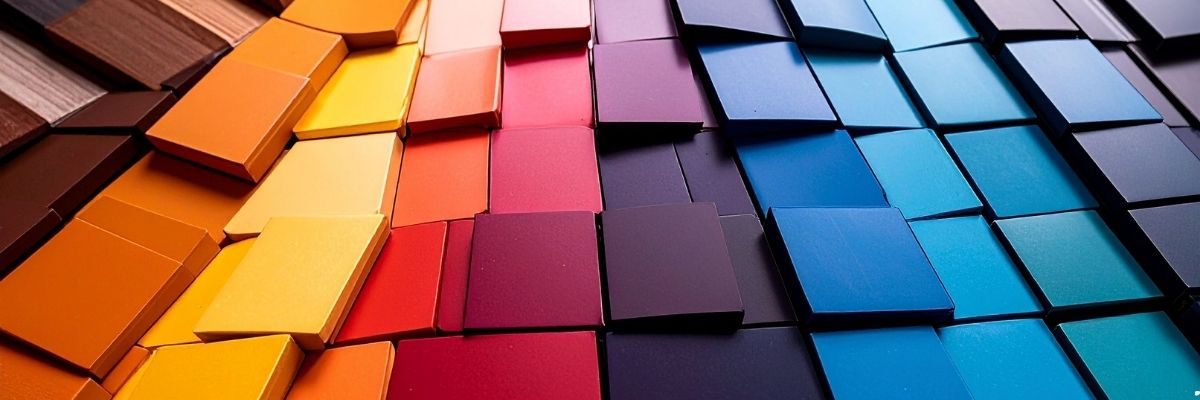
AI Tabanlı Renk Paleti Seçimi: Uyumlu Tasarımlar İçin Araçlar
AI renk paleti araçları, bir marka ya da görsel için uyumlu renk setini saniyeler içinde önerir. Coolors, Adobe Color ve Khroma gibi araçlar renk uyumunu hesaplar; ChatGPT ise renk seçimini gerekçelendirir. Asıl iş, öneriyi kontrast ve marka tonu açısından kendinizin test etmesi ve rollere ayırmasıdır; bunu ilerleyen bölümlerde adım adım görürsünüz.
AI renk paleti araçları hangi işi yapıyor?
Bu araçların ortak noktası şudur: renk tekerleği kurallarını (tamamlayıcı, analog, üçlü uyum) sizin yerinize uygular ve sonucu hex koduyla verir. Fark, girdiyi nasıl aldıklarındadır. Kimi araç bir fotoğraftan renk çeker, kimi sizin beğenilerinizi öğrenir, kimi de yazılı bir tarifi paleti dönüştürür.
| Araç | Girdi türü | En iyi olduğu iş |
|---|---|---|
| Coolors | Boşluk tuşuyla üretim, renk kilitleme | Hızlı deneme, palet dışa aktarma |
| Adobe Color | Renk tekerleği ve fotoğraftan çıkarma | Uyum kuralı seçerek çalışmak, erişilebilirlik kontrolü |
| Khroma | Beğendiğiniz renkleri işaretleme | Kişisel zevke göre sınırsız öneri akışı |
| Paletton | Tekerlek üzerinde ana renk seçimi | Tek ana renkten tam bir şema türetmek |
| ChatGPT | Yazılı marka tarifi | Renk seçimine gerekçe ve kullanım rolü yazdırmak |
Coolors ile marka paleti nasıl çıkarılır?
Coolors ile en hızlı yol, boşluk tuşuna basıp beş renkli bir set üretmek ve beğendiğiniz rengin üzerindeki kilit simgesine tıklamaktır. Kilitlediğiniz renk sabit kalır, diğerleri o renge uyacak şekilde yeniden gelir. Marka renginiz zaten varsa önce onu kilitleyip geri kalanı bu temelde aratın. Paleti beğendiğinizde hex kodlarını kopyalayabilir, görsel olarak dışa aktarabilirsiniz.
Sıkça yapılan hata, beş rengi eşit ağırlıkta kullanmaktır. Pratik bir dağılım şöyledir: arka planlar ve boşluklar için nötr bir ton ağırlıkta olur, ikinci renk yardımcı bloklarda kullanılır, vurgu rengi yalnızca düğme ve bağlantılarda kalır. Bu 60-30-10 kuralı olarak bilinir ve AI’ın önerdiği her paleti işe yarar hale getirir.
Fotoğraftan renk paleti nasıl çıkarılır?
Adobe Color’daki “Extract” bölümüne bir fotoğraf yüklediğinizde araç, görselin baskın renklerini ayırır ve “Colorful”, “Bright”, “Muted”, “Deep” gibi ruh hali seçenekleri sunar. Bir ürün fotoğrafı, ambalaj ya da mekan görseli üzerinden marka paleti kurmanın en tutarlı yoludur, çünkü renkler zaten gerçek bir nesneden gelir ve birbiriyle uyumludur.
Aynı mantığı iyi seçilmiş bir referans görselle ChatGPT veya Claude gibi görsel okuyabilen bir modele de uygulayabilirsiniz. Görseli yükleyip aşağıdaki gibi bir komut verin:
Bu fotoğraftaki baskın renklerden bir web sitesi paleti çıkar. Bir arka plan, bir metin, bir ana renk, bir vurgu rengi ve bir de açık gri yüzey rengi ver. Her rengin hex kodunu ve sitede hangi öğede kullanılacağını yaz.
Khroma gibi öğrenen araçlar nasıl çalışır?
Khroma açılışta sizden bir dizi rengi beğenmenizi ister. Seçimlerinizden zevkinizi öğrenir ve sonra sürekli akan, size göre sıralanmış palet ve renk çiftleri gösterir. Ortaya çıkan şey evrensel olarak doğru bir palet değil, sizin eğilimlerinize uygun bir palettir. Bu yüzden marka çalışması için değil, kendi zevkinizin dışına çıkmak ya da ilham toplamak için kullanın. Müşteri işinde sonucu mutlaka marka tarifiyle karşılaştırın.
ChatGPT ile palet yazdırmak mantıklı mı?
Dil modeli renkleri görmez, ama renklere dair yazılı bilgiyi iyi kullanır. Güçlü olduğu yer gerekçedir: seçilen rengin hangi sektörde ne çağrıştırdığını, hangi ton ikilisinin neden çatışacağını açıklar. Zayıf olduğu yer, hex kodunun gerçekte nasıl göründüğüdür. Bu yüzden çıktıyı doğrudan kullanmayın, Coolors’a ya da Figma’ya yapıştırıp gözle doğrulayın. Örnek bir komut:
Küçük bir ev yapımı reçel markası için sıcak ve güvenilir hissettiren bir renk paleti öner. Ürün meyve temelli, hedef kitle 30-45 yaş arası, ambalaj kraft kâğıdı üzerine basılacak. Beş renk ver, her biri için hex kodu ve rol yaz (arka plan, metin, ana renk, vurgu, yüzey). Kraft kâğıdı üzerinde okunabilirlik riski olan rengi ayrıca belirt.
Palet erişilebilir mi, nasıl test edilir?
Estetik olarak uyumlu bir palet, okunabilir olmak zorunda değildir. WCAG erişilebilirlik ölçütüne göre normal boyuttaki metinde metin ile arka plan arasındaki kontrast oranı en az 4,5:1, büyük başlıklarda en az 3:1 olmalıdır. Adobe Color’un erişilebilirlik sekmesi paletin kontrast oranını ve renk körlüğü görünümlerini gösterir. Figma’da ise “Stark” gibi eklentiler aynı denetimi tasarımın içinde yapar.
Hızlı bir kural: açık sarı veya pastel turuncu gibi parlak vurgu renklerini beyaz zemin üzerinde metin olarak kullanmayın; bunları dolgu ve ikon için ayırın, metin için koyu ton seçin.
Paleti tasarıma nasıl uygularsınız?
Paleti beş renkten tam bir sisteme çevirmek için her renge bir rol verin ve yazılı olarak sabitleyin. Bunun için kısa bir çalışma sırası işe yarar:
- Ana rengi seçin ve üç ton (açık, orta, koyu) üretin; araçların çoğu bunu otomatik yapar.
- Bir nötr renk ailesi belirleyin: yazı için neredeyse siyah, yüzeyler için açık gri.
- Tek bir vurgu rengi seçin ve yalnızca eylem çağrılarında kullanın.
- Paleti tasarım dosyanıza renk stili olarak kaydedin ki herkes aynı kodu kullansın.
Palet seçimi tipografiyle birlikte çalışır; yazı tipi tarafı için AI ile doğru fontu bulma rehberine bakabilirsiniz. Renk ve yazıyı aynı dosyada birleştirdiğinizde UI kit oluşturma yaklaşımı tasarımın tamamını tek sistemde toplar.
Renk önerisi markanın sektörüne nasıl uyarlanır?
Aynı mavi, bir bankada güven, bir oyun uygulamasında teknoloji, bir spa sitesinde serinlik çağrıştırır. Bu yüzden palet komutuna sektörü ve hedef duyguyu mutlaka yazın. Renk adlarıyla değil duygu ve bağlamla çalışın: “enerjik” yerine “genç sporcuları hedefleyen, gece antrenmanı hissi veren” gibi somut bir tarif, araçların çok daha isabetli seçenek üretmesini sağlar.
AI renk önerisinde hangi hatalardan kaçınmalısınız?
İlk hata, aracın önerisini marka kimliği sanmaktır; AI genel uyum üretir, markanızın hikayesini bilmez. İkinci hata, ekranda güzel görünen rengi baskıda da aynı varsaymaktır: RGB’de parlak olan bir turkuaz CMYK baskıda sönükleşebilir, bu yüzden baskıya girecek işlerde önce kâğıt üzerinde deneme alın. Üçüncü hata, çok fazla renk kullanmaktır. Beş renkli bir palet bile pratikte iki ana ton ve bir vurguyla çalışır.
Kişisel marka ya da küçük işletme çalışıyorsanız renk kararı logo ve görsel kimlikle birlikte alınmalıdır; bu konuda AI ile kişisel marka görsel kimliği yazısı ve genel araç listesi için ücretsiz yapay zeka araçları rehberi tamamlayıcı olur.
Sıkça Sorulan Sorular
AI renk paleti aracı ücretsiz mi?
Coolors, Adobe Color, Khroma ve Paletton ücretsiz kullanılabilir; Coolors’ta palet dışa aktarma ve kayıt gibi bazı özellikler ücretli plana bağlı olabilir. Fiyat politikaları değiştiği için kullanmadan önce aracın güncel plan sayfasına bakın. Temel palet üretimi için ücretsiz sürümler çoğu kişiye yeter.
Marka rengi seçerken AI’a güvenebilir miyim?
AI size sağlam bir başlangıç noktası ve gerekçeli seçenekler verir, ama kararı vermez. Marka rengi sektörünüzü, rakiplerinizi ve hedef kitlenizi bilmeyi gerektirir. Önerilen paleti iki üç alternatifle yan yana koyup gerçek bir tasarım üzerinde deneyin.
Bir palette kaç renk olmalı?
Çoğu web ve marka işi için beş renk yeterlidir: bir nötr zemin, bir metin rengi, bir ana renk, bir yardımcı renk ve bir vurgu. Tek tek tonlar bu sayıya dahil değildir; ana rengin açık ve koyu varyantları ayrıca üretilir.
Renk kontrastını nasıl kontrol ederim?
Adobe Color’un erişilebilirlik sekmesi, WebAIM Contrast Checker ya da Figma’daki Stark eklentisiyle metin ve arka plan renklerini girin. Normal metin için 4,5:1, büyük başlık için 3:1 oranının üstünde kalın.